
レッツノート CF-SX3でWindows8 64bitをインストールする方法
DVDブートで行います。
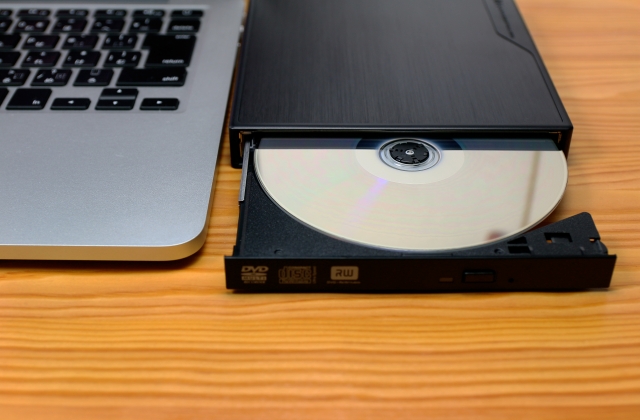
CF-SX3をWindows8にアップグレードする為には、まずリカバリディスクの作成が必要です。
リカバリディスクの作成についてはコチラをどうぞ。
/cf-sx3-resutoa/
バックアップは各自で行なっておいて頂くことをオススメします。
作成ができれば、次はDVDブートができる準備を整えます。
『BIOS』の設定で2箇所変更、確認を行います。
/cf-sx3-dvdboot/
Windows8にアップグレードする場合、
・インストールディスクを先にいれておいた上で、(効率がいいから)
・『BIOS』の設定を変え(DVDブートできるようにして)
・『設定を保存して再起動』した後、
・もう一度BIOS画面を立ち上げて『UEFI』を有効にします。
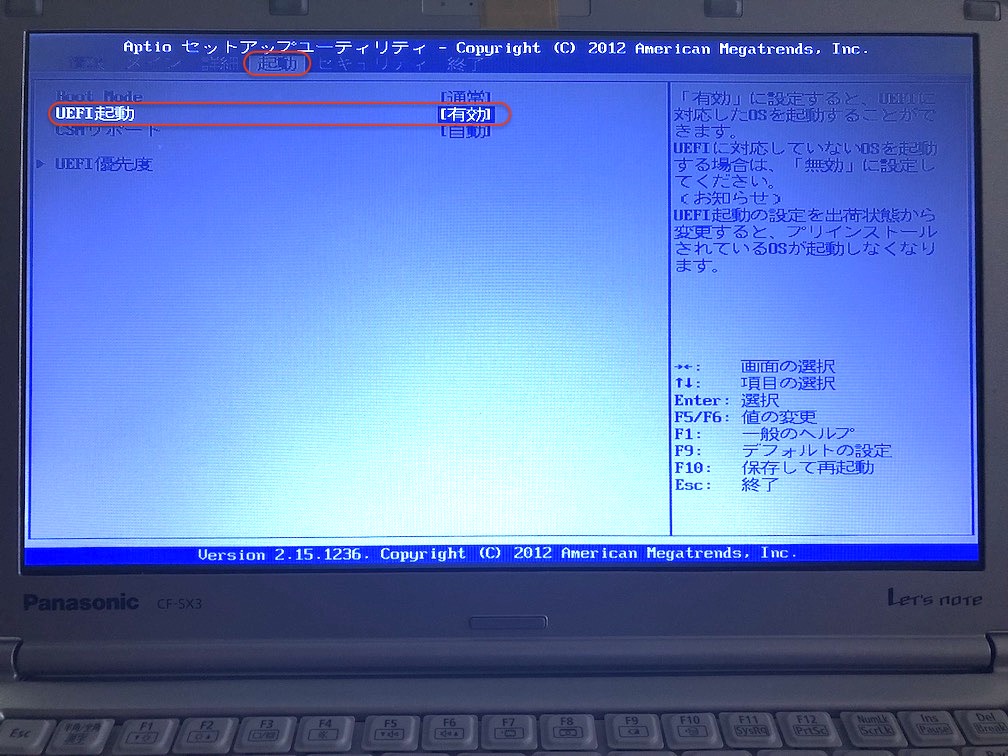
UEFIとは?
UEFI有効後、DVDディスクを認識していればBIOS画面の『デバイスを指定して起動』のところで選択できるようになっているはずです。
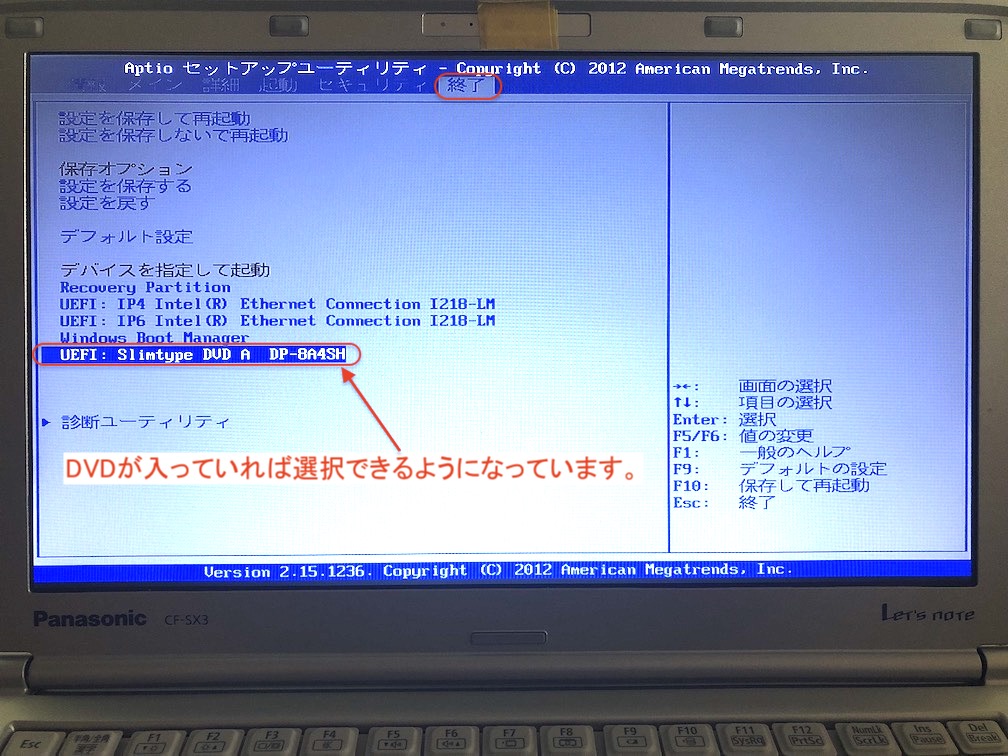
こちらを選択した途端、パソコンは即再起動し、Windows8のインストールが始まります。
私は『Windows7 64bit』をインストールしたSSDのまま『Windows8 64bit』をインストールしましたが、ブルースクリーンになる事はありませんでした。
中のデータは全て消えましたが…。
『Windows 8 64bit』での工場出荷状態のCF-SX3になるようです。
リカバリディスクですから当然といえば当然ですが。。。
つまり、Panasonicのアプリはインストールされています。
この記事は以上です。