
レッツノート CF-SX3 システム修復ディスク、リカバリディスク作成方法 DVDブート方法も
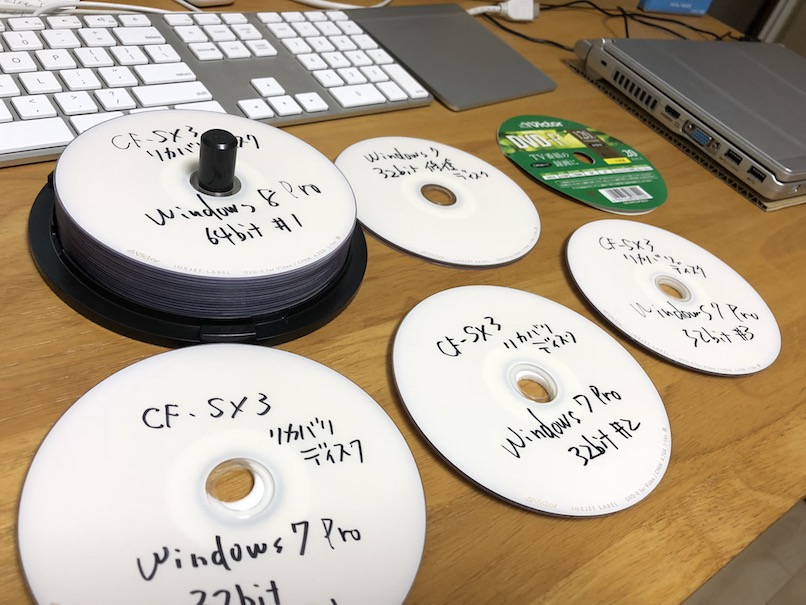
リカバリとは、初期化する。工場出荷状態に戻す事です。
買った時の状態に戻す。と言えばいいのかもしれません。
最近のパソコンは基本的にリカバリディスクはご自身で作成が必要です。
さらには修復ディスクなんかもあるとか。
その為、DVD-Rなどの記録メディアを別途準備する必要があります。
私は、前記事の際にDVD-Rを一緒に購入しました。
/cf-sx3-hddkarassd/
今ではどのメーカの製品でも安定して書き込みができます。
以前は生産国は日本のものが良いとか、書き込み速度は等倍だとか色んな事を言われていました。
私はVictorのものを購入。生産国は台湾でした。
『DVD-R VHR12JP100SJ1』
作業順序を記しておきます。
システム修復ディスク作成方法
作業時間:4倍速で、15分くらいでした。
左下にある『スタートメニュー』クリック
↓
『すべてのプログラム』クリック
↓
『メンテナンス』フォルダ クリック
↓
『システム修復ディスクの作成』クリック
↓
あとは、パソコン画面の手順に従ってください。
リカバリディスク作成方法
※リカバリディスク作成は一回のみ可能です。
また、DVD-Rですと、計6枚必要です。
作業時間:4倍速で2時間くらいでした。
左下にある『スタートメニュー』クリック
↓
『すべてのプログラム』クリック
↓
『Panasonic』フォルダ クリック
↓
『リカバリーディスク作成ユーティリティ』クリック
↓
あとは、パソコン画面の手順に従ってください。
CF-SX3はDVDブートできません。あらかじめBIOSで2箇所設定の変更が必要です。
詳しくはこちらをご覧ください。
/cf-sx3-dvdboot/
おまけ OSのクリーンインストールはBIOS画面から行います。
- CF-SX3を起動後、
- 『Panasonic』ロゴが表示されている間に、
- 『F2』キーを押す。
BIOS画面の『終了タブ』の『コンピュータの修復』を選択すると、まず再起動します。
そのあと、『Windowsを再インストールする。』を選択すればクリーンインストールが始まります。
よければこちらもご覧ください。
/cf-sx3-64bit/